
Framer란 무엇인가?
01. Framer란?
웹사이트를 디자인・퍼블리시・분석 가능한 올인원 노코드 웹 제작 도구
02. 노코드(No-Code)란?
- 코드를 몰라도 만들 수 있는 개발
- 장점
- 낮은 학습 곡선: 전문 프로그래밍 언어를 배우지 않아도, 직관적 UI로 짧은 시간 내 작업 결과를 볼 수 있음
- 프로토타이핑 속도 상승: 아이디어나 기획안을 즉시 시각
- 비용 절감: 초기 개발 비용을 줄이는 동시에, 유연한 반복 수정(Iteration)이 용이
03. 타 노코드 툴과 비교한 Framer의 강점
- Figma와 유사한 UI로 낮은 진입 장벽
- 개발 지식 없이 웹사이트에 필요한 다양한 컴포넌트 및 로직들 구현 가능
- 몇 번의 클릭만으로 손쉽게 실시간 미리보기 및 퍼블리싱 (배포 가능)
인터페이스 살펴보기
02. 상단 툴바 (Toolbar)

프로젝트 설정, 요소 삽입, CMS, 프리뷰, 퍼블리싱 등
03. 좌측 패널 (Left Sidebar)

페이지, 레이어, 자산 등 프로젝트 구조를 구성
04. 우측 속성 패널 (Right Sidebar)
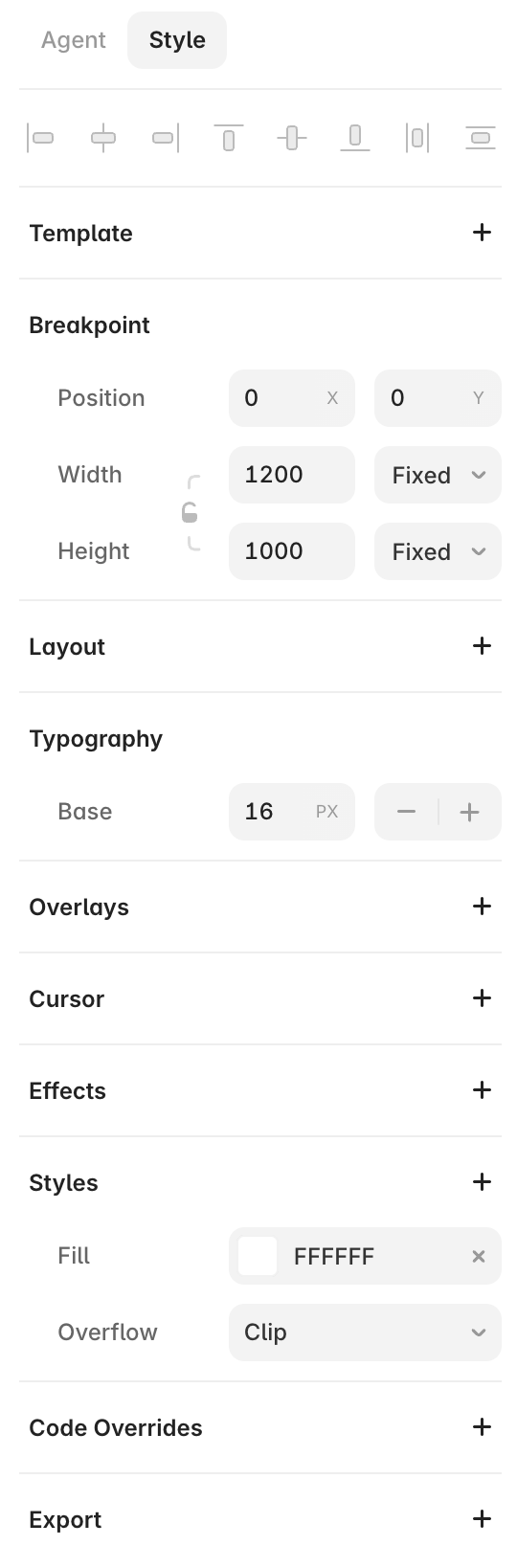
선택한 요소의 속성/스타일/인터랙션을 조절
05. 캔버스 (Canvas)

실제 디자인 작업이 이루어지는 공간
06. Framer 프로젝트의 구조 이해
Workspace
└── Project (웹사이트 단위)
    ├── Pages (여러 페이지 구성)
    │   └── Canvas (디자인이 이루어지는 공간)
    │       └── Breakpoints (화면 크기별 레이아웃 단위)
    └── CMS, Assets, Settings 등 부가 기능
07. 주요 단축키 요약
| 기능 | 단축키 |
| 삽입 패널 열기 | I |
| Quick Action 실행 | Cmd + K / Ctrl + K |
| Canvas 팬(Pan) 모드 | Space 누른 상태로 드래그 |
| 확대/축소 | Z, Option + 클릭 |
| Zoom to fit | Shift + 1 |
| Zoom to selection | Shift + 2 |
| Zoom to 100% | Shift + 3 |
| 부모 프레임으로 이동 | Esc |
| 다중 선택 | Shift + 클릭 |
| 중첩 방지 드래그 | Space + 드래그 |
새 프로젝트 시작하기
01. Framer 프로젝트의 구조 이해
Workspace → Project → Pages → Canvas → Breakpoints
02. 새 프로젝트를 시작하면
- 기본으로 ‘Home’ 페이지 생성
- Home: 사용자가 루트 도메인(yourdomain.com)에 접속했을 때 가장 먼저 열리는 페이지
- 페이지명, 타이틀, URL 경로, SEO 메타데이터 등은 설정에서 모두 변경 가능

03. 페이지 구성과 폴더 구조 만들기
- 페이지 추가: 좌측 패널 Pages 탭 → + 버튼 → New Page → 페이지 이름 지정 → URL 경로 자동 생성
- 페이지 설정: 페이지 타이틀, 설명, 썸네일 이미지, 인덱싱 여부 등 설정 → SEO 최적화와 공유 미리보기에 중요
- 폴더로 그룹 구성: + 버튼 → New Folder → 페이지 드래그하여 폴더에 넣기
04. Breakpoint 이해와 반응형 디자인 준비

- Breakpoint: 각 디바이스(데스크탑, 태블릿, 모바일)에 맞춘 디자인을 담는 프레임 단위
- 각 페이지에는 최소 하나의 Breakpoint가 필요하며, 여러 개를 추가해 반응형 디자인을 구현할 수 있음
- 사용 팁
- 동일한 컴포넌트를 모든 Breakpoint에 자동 상속 가능
- 특정 뷰포트에서만 레이아웃을 수정하고 싶을 때 "Override" 기능 활용
- Breakpoints는 상단 캔버스에서 + 버튼을 눌러 추가 가능
05. 캔버스 구조와 사용법
- 무한한 작업 공간
- 디자인 요소들은 반드시 Breakpoint 프레임 안에 있어야 웹사이트에 노출됨
- 외곽은 참고용, 실험용으로 사용 가능
Frame 중심의 사고방식
01. Frame이란?

- 모든 UI 요소가 사실상 Frame → 텍스트, 버튼, 이미지, 카드 등
- Frame은 콘텐츠를 감싸고, 배치하고, 레이아웃 구조를 결정하는 핵심 단위
02. Frame의 역할
- 그룹핑: 텍스트, 버튼, 이미지 등을 하나의 카드(Card)로 묶기
- 레이아웃: Stack, Grid 기반으로 요소 정렬
- 뷰포트 대응: Breakpoint에 따라 반응형으로 위치 및 배치 조정
- 스타일링: 테두리, 배경색, 그림자 등 시각적 스타일 적용
03. Frame 생성 및 조작법
- F 키 → Frame 도구 활성화
- 드래그로 생성 → Shift로 정사각형, Alt로 중심에서 확대
- 여러 요소 선택 후 Cmd + Enter → Wrap with Frame
- 부모 Frame 삭제: Cmd + Delete (자식은 남김)
04. 기본 조작과 네스팅 이해
- 요소 선택: 클릭 또는 Layers 패널에서 선택
- 다중 선택: Shift + 클릭 또는 드래그로 여러 요소 선택
- 이동: Space + 드래그로 네스팅 해제 없이 이동
- 부모 Frame 이동: Esc 키
- 자식 요소 래핑: Cmd + Enter
- 정렬/간격 조정: 우측 패널의 Align / Distribute 도구 사용
05. 줌과 탐색
- Z 키 → Zoom 도구 활성화
- Option + 클릭 → Zoom Out
- Shift + 1 → 전체 보기 (Zoom to Fit)
- Shift + 2 → 선택 요소 중심 보기 (Zoom to Selection)
- Shift + 3 → 100% 보기 (Zoom to 100%)
- Space 누른 채 드래그 → 팬 이동
스택 이해하기
01. Stack이란?

프레임(Frame)에 특수한 레이아웃 속성을 부여하여, 자식 요소들이 자동으로 세로 또는 가로 방향으로 정렬되게 하는 기능
02. Stack과 Relative Position 이해하기
- Absolute: 다른 요소와 독립적으로 자유롭게 배치
- Relative: Stack·Grid의 흐름을 따라 배치
- Fixed: 스크롤과 관계없이 화면(Viewport)에 고정
- Sticky: 스크롤 시 지정 위치에 도달하면 화면에 고정

03. Stack 속성 요약
- Direction: Row(가로) 또는 Column(세로) 방향 설정
- Gap: 자식 요소 간 간격 설정
- Padding: Stack 내부 여백 설정
- Distribute (Main Axis): 주축 기준으로 요소 배치 방식 설정
- Align (Cross Axis): 교차축 기준으로 요소 정렬 방식 설정
- Wrap: 공간이 부족하면 다음 줄로 자동 배치
※ Main Axis = Stack 방향, Cross Axis = 그 반대 방향
04. Fit Content vs Fill Container
- Fit Content: 자식 요소 크기에 맞춰 컨테이너 크기 자동 조정
- Fill Container: 부모 영역을 최대한 채우도록 크기 확장
※ 부모가 Fit이고 자식이 Fill이면 충돌 발생 → 프레이머가 자동으로 조정
05. 주요 단축키
| 기능 | 단축키 |
| Fit Content (선택 후) | Shift + A |
| Add Stack (선택 레이어를 Stack으로 감싸기) | ⌥ + ⌘ + ↩ (Mac) / Ctrl + Alt + ↩ (Windows) |
| Stack 방향 전환 | 우측 속성 패널에서 수동 조정 |
| Stack 레이아웃 추가 | Layout 메뉴 > Stack 선택 |
그리드 이해하기
01. Grid란 무엇인가?

- 수평(Row)과 수직(Column) 방향 모두를 제어할 수 있는 2차원 레이아웃 시스템
- Grid 사용 예시:
- 갤러리 레이아웃
- 카드 리스트
- 기능 목록 섹션 (Feature Bento)
- 대시보드 구성
02. Grid 만들기
- 기존 Frame에 Layout → Grid 적용
- 툴바 → Layout → Grid 도구 선택 후 드래그
- 단축키 Shift + G로 바로 생성
03. Grid 구성 요소
Grid Frame (부모)
└── Grid Cells (자동 생성되는 보이지 않는 컨테이너)
    └── Grid Item (각 셀에 위치하는 자식 요소)
- Grid Frame: 전체 레이아웃의 틀
- Grid Cell: 요소들이 정렬되는 좌표 기준 공간
- Grid Item: 유저가 직접 배치하는 요소들 (텍스트, 이미지 등)
※ Grid Frame은 자체 패딩(Padding), 행/열 간격(Gap), 정렬 설정 등을 통해 전체 배치를 조절함
04. 주요 속성 정리
- 행(Row)과 열(Column) 개수
- 기본적으로 고정 개수로 시작
- 추가되는 Grid Item 수에 따라 자동으로 행 증가
- 고급 설정 → "자동 열 생성"(Auto-fit) 활성화 → 반응형 그리드 구성 가능
- Gap (간격)
- 행과 열 사이의 공간 지정
- 동일한 수치로 설정하거나, 필요 시 각각 따로 지정 가능
- Padding (안쪽 여백)
- Grid Frame 내부의 여백 설정
- 콘텐츠가 너무 모서리에 붙지 않도록 쿠션 역할 수행
- Wrap 기능
- Grid Item이 공간을 넘치면 다음 행으로 자동 이동
- 반응형 레이아웃에서 유용
05. Grid Item의 제어
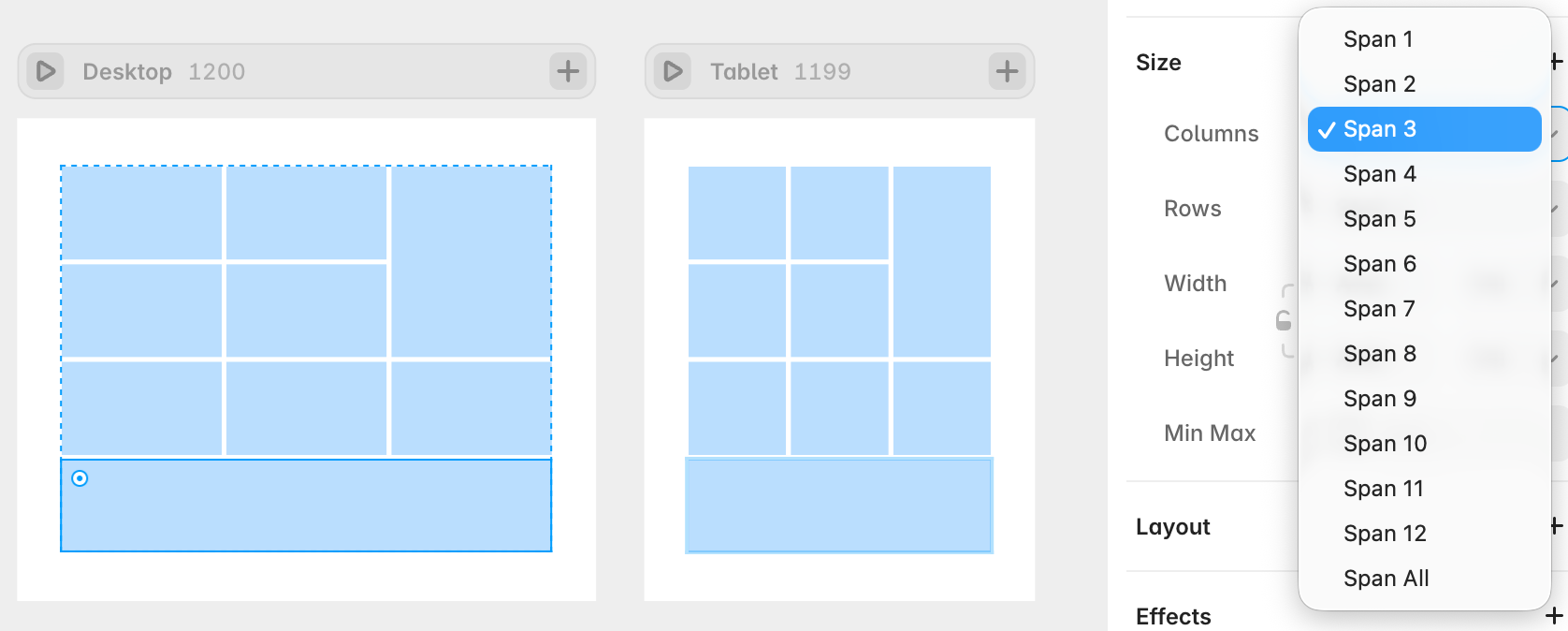
- Span: 여러 행(Row) 또는 열(Column)에 걸쳐 배치
- Fill: 셀의 전체 공간을 채우도록 크기 확장
- Fit Content: 콘텐츠 크기에 맞춰 자동 크기 조정
- Fixed: 고정된 크기 사용
- Alignment: 셀 내부의 정렬 위치 설정 (Start / Center / End 등)
06. Stack vs Grid 언제 써야 할까?
| 상황 | Stack 사용 | Grid 사용 |
| 한 방향 흐름 | O | X |
| 행+열 구성 필요 | X | O |
| 갤러리/카드 레이아웃 | X | O |
| Hero 영역 (텍스트+버튼) | O | X |
| 대시보드, 리스트 | X | O |
07. 주요 단축키
| 기능 | 단축키 |
| Grid 만들기 | Shift + G |
| Span 늘리기 | Properties 패널에서 직접 입력 또는 드래그 |
| Fit Content 적용 | 우클릭 → "Fit Content" 또는 Shift + A |
타이포그래피
01. 텍스트 삽입과 텍스트 박스의 종류
- T 키 또는 Toolbar: Text Tool로 텍스트 삽입
- 클릭: 오토 크기 조절 박스 생성 (주로 헤딩용)
- 드래그: 고정 사이즈 박스 생성 (본문/패러그래프용)
- Grow Presets(3단 모드)과 Shift + A : 텍스트 박스 크기 제어
02. 텍스트 속성 기본 조작
- 텍스트 내용 수정: Properties 패널에서 직접 수정 가능
- 폰트 변경: Framer 기본 웹폰트 + 사용자 업로드 폰트 사용 가능
- 크기, 색상, 정렬, 자간(Letter Spacing), 줄간격(Line Height) 등 기본 속성 조절
- px, em, % 단위의 차이점 이해 및 실습
03. Variable Font 이해와 활용

- Variable Font 선택 시 Weight, Slant, Grade, Width, Optical Size 등 세부 속성 조절 가능
- 각 속성은 애니메이션 적용 가능
- 폰트 내의 디테일한 축 조절로 텍스트 강조, 시각적 무게감 조절 가능
04. 텍스트 스타일 관리
- 좌측 Assets 패널에서 스타일 확인 및 폴더 정리 가능
- 사용 중인 스타일은 삭제 불가 (해제 후 삭제 가능)
- Find 기능으로 스타일이 적용된 위치 추적
- Replace with...로 한 번에 전체 스타일 교체 가능
- Tag(H1/H2/...)와 연결되어 있지 않은 텍스트에도 스타일 일괄 적용 가능 (Apply to all H1s)
05. 고급 텍스트 옵션
- Balance 기능: 여러 줄 텍스트 가독성을 높이기 위해 줄 간 길이를 비슷하게 조정
- 텍스트 쉐도우, 스트로크, 대문자/소문자 변환, 밑줄/취소선 등 추가 효과 사용 가능 (+ 클릭)
06. 주요 단축키
| 기능 | 단축키 |
| 텍스트 삽입 | T |
| 자동 크기 모드 전환 | Shift + A |
| 텍스트 Balance 설정 | Text > + > Balance 체크 |
링크와 내비게이션 구성하기
01. Framer에서 링크 추가하기
- 텍스트나 프레임, 버튼 등 모든 요소에 링크 설정 가능
- 요소 선택 → Properties Panel 상단의 Link + 버튼 클릭 혹은 L 키 입력
02. 링크 탐색 대상 유형
| 대상 | 예시 | 설명 |
| 페이지 | /pricing | 사이트 내 다른 페이지로 이동 |
| 섹션 | #features | 같은 페이지 내 특정 섹션으로 스크롤 이동 |
| 외부 사이트 | https://framer.com | 외부 웹사이트로 연결 |
| CMS 항목 | slug 기반 | CMS에 등록된 콘텐츠 항목에 연결 |
03. 링크 스타일 관리
- 스타일:
- Default: 기본 상태 색상/스타일
- Hover: 마우스 오버 시 효과 (예: 색상 전환, 밑줄)
- Current: 현재 보고 있는 페이지에 연결된 링크로 시각적 구분
- 링크 스타일은 일괄 적용 및 재사용 가능하여 navbar 등 반복되는 UI에서 유용함
04. 섹션 링크 (스크롤 이동)
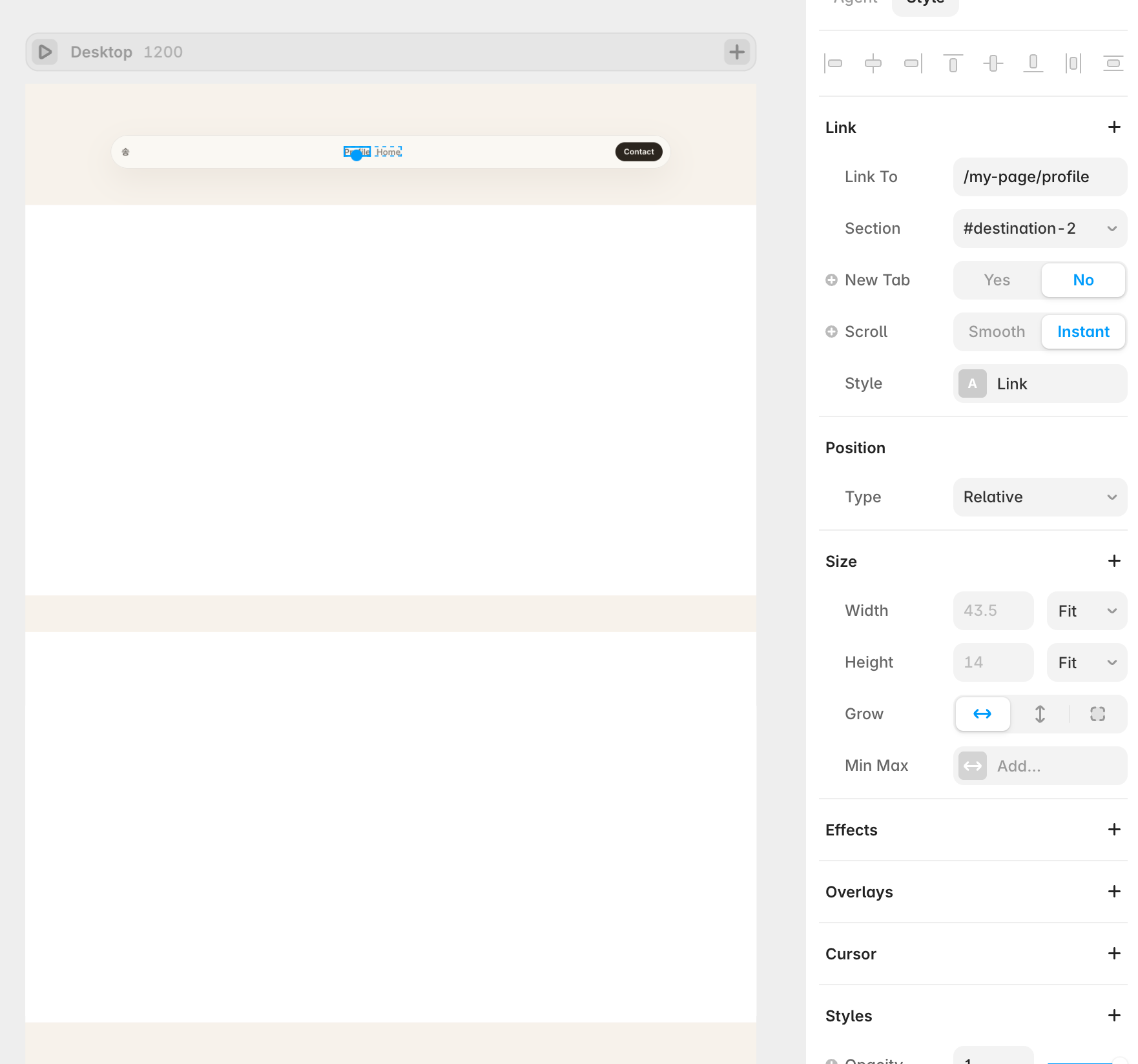
- 섹션 이동은 스크롤 섹션 설정이 선행되어야 함
- 이동 대상이 되는 프레임 선택 → Properties Panel 하단 → Scroll Section 추가
- 링크 대상 페이지를 먼저 선택 → 그 안에서 섹션 이름 선택
- 옵션:
- Offset Y: 섹션 이동 시 세로 기준 위치 조정
- Scroll: 스크롤 이동 방식 설정 (Instant / Smooth)
05. 외부 링크 설정 시 주의사항
- 외부 페이지는 항상 https:// 포함 필요
- Open in new tab 옵션을 통해 새 탭에서 열 것인지 여부 설정 가능
콘텐츠 삽입과 인서트 패널 활용해보기
01. 이미지 추가하기

- 드래그 앤 드롭: 컴퓨터에서 이미지를 직접 캔버스로 드래그하면 이미지 Fill을 포함한 프레임 생성
- 직접 프레임 생성 + Fill 설정: 프레임을 그리고 Fill을 이미지로 설정하여 이미지 삽입
- 레이아웃 메뉴 활용: Toolbar → Layout → Image 선택 시, 플레이스홀더 이미지가 들어간 프레임 생성
- Plugins (Unsplash 등): Insert 패널에서 직접 무료 이미지 가져오기
- Intrinsic Size 복원: 이미지에 오른쪽 클릭 → "Intrinsic Size"로 원본 크기로 되돌리기
02. 지원 이미지 포맷
- Raster: JPG, PNG, WebP, GIF, AVIF, TIFF
- Vector: SVG
03. 이미지 위치 조정
- "Focal Point" 기능으로 중요한 부분 고정
- Portrait 사진 등에서 눈에 포커스를 맞추면 리사이징해도 중요한 정보 유지 가능
04. 비디오 삽입하기
- 직접 삽입: MP4 파일을 캔버스로 드래그 또는 Layout → Video Frame 생성
- 호스팅 URL 붙여넣기 또는 파일 직접 업로드 가능 (계정 플랜에 따라 용량 제한 존재)
- 외부 플랫폼 임베딩: Insert 패널 → Media에서 YouTube, Vimeo 컴포넌트 삽입 가능
※ 외부 플랫폼은 호스팅, 버퍼링, 최적화 모두 자동 지원되어 성능상 유리
05. Insert 패널 활용하기
- I 키 또는 Toolbar 첫 번째 아이콘 → Insert 패널 열기, 검색 창 자동 포커스
- 주요 카테고리:
- Basics: 전체 페이지 템플릿 (3 Breakpoints 포함)
- Sections: Hero, Footer 등 섹션 단위 템플릿
- Navigation: 메뉴, 네비게이션 바 등
- CMS: Collection, Field
- Creative: Fit Text, Arc Text, Countdown 등 창의적 컴포넌트
- Media: 이미지, 비디오, Lottie, Spotify, YouTube, Vimeo 등
- Forms: 기본 Form + Loops, Mailchimp 등 3rd Party 연동
- Icons: 각종 아이콘 라이브러리 (Phosphor, Feather 등)
- Interactive: 다국어 Selector, Site Search, Carousel 등 인터랙션 기능
- Social: Instagram, Facebook, Google Maps 등 소셜 임베딩
- Utility: Embed, 복사 버튼, 다운로드, Gumroad, Lemon Squeezy 등
'notes' 카테고리의 다른 글
| [내배캠] 서비스 기획 심화 | ③ CMS와 동적 콘텐츠 구성 (0) | 2026.07.02 |
|---|---|
| [내배캠] 서비스 기획 심화 | ② 구조화된 UI 설계 & 반응형 웹 만들기 (0) | 2026.06.30 |
| [내배캠] 역기획 프로젝트 개인 회고 (0) | 2026.06.26 |
| [내배캠] 서비스 기획 숙련 | ⑤ 네카라쿠배 현업 살펴보기 (0) | 2026.06.08 |
| [내배캠] 서비스 기획 숙련 | ④ 기획자(PM)가 갖추어야 할 역량 (0) | 2026.06.05 |


