
로그 설계 심화 및 실습 (1)
01. 로그란?
- 로그의 목적
- 문제 해결 및 디버깅
- 사용자 행동 분석
- 비즈니스 전략 수립
- 로그의 종류
- 다양한 종류가 있음
- PM이 알아야 할 대표적 로그는 클라이언트 로그
- 로그 설계 방법
- "왜 기록할지", "어떻게 기록할지"에 대한 전략적 접근 필요
- 이 데이터를 기반으로 문제를 빠르게 파악하거나 서비스를 개선할 수 있도록 해야 함
02. 로그 설계
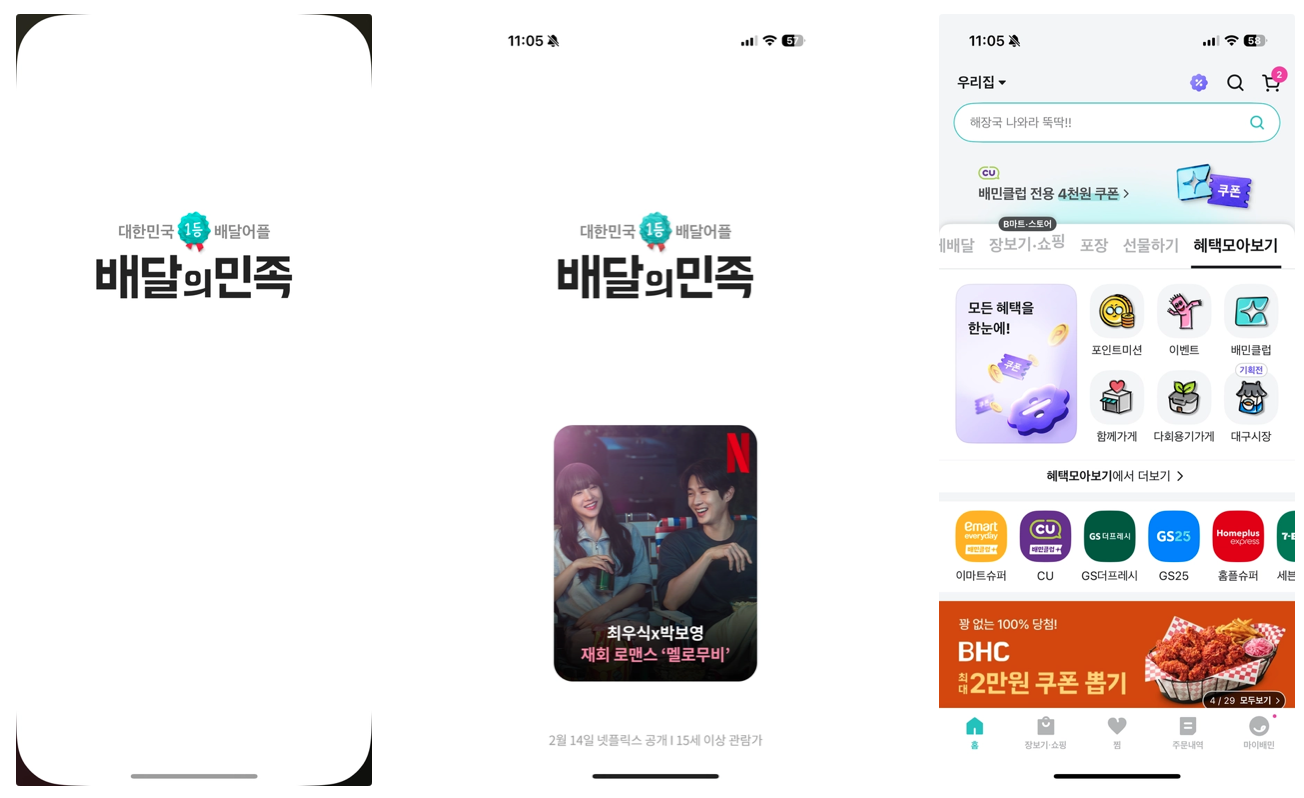
- 배달의 민족
- 로그 정의 정책
- 배민은 클라이언트 로그 기준
- 클라이언트 로그: 화면 로그, 서비스 화면을 기준으로 로깅된 로그로 정의
- 페이지 로그: 유저가 인지하는 하나의 화면(view)를 '페이지'라고 하며 이 화면이 로딩 될 때 남기는 로그
- 이벤트 로그: 유저의 특정 '행동(클릭 등)'을 할 때 남기는 로그
- 로그 정의 리스트
| 로그명 | 로그 타입 | |||
| 1 | 앱 진입 | event(click) | ||
| 2 | 메인 홈 진입 | pageview | ||
| 3 | 주소설정(우리집) | event(click) | ||
| 4 | 혜택 모아보기 | event(click) | ||
| 5 | 검색 | event(click) | ||
| 6 | 장바구니 | event(click) | ||
| 7 | 검색창 | event(click) | ||
| 8 | 광고 | event(click) | ||
| 9 | 탭 메뉴 | 음식 배달 | 카페, 디저트 | event(click) |
| 10 | 돈까스, 회 | event(click) | ||
| 11 | 양식 | event(click) | ||
| 12 | 찜, 탕 | event(click) | ||
| 13 | 피자 | event(click) | ||
| …... |
||||
| 56 | 혜택모아보기 | 모든 혜택을 한눈에 | event(click) | |
| 57 | 포인트 미션 | event(click) | ||
| 58 | 이벤트 | event(click) | ||
| 59 | 배민클럽 | event(click) | ||
| 60 | 함께 가게 | event(click) | ||
| 61 | 다회용기가게 | event(click) | ||
| 62 | 대구시장 | event(click) | ||
| 63 | 혜택에서 더보기 | event(click) | ||
로그 설계 심화 및 실습 (2)
01. 로그 설계

- 카카오 메이커스
- 로그 정의 정책
- 모바일 앱, 웹 환경에서 각각 수집
- 유저가 어떤 경로로 유입되었는지 기록하는 유입 로그 수집
- 로그 정의 리스트
| 로그명 | 로그 타입 | 참고 | ||
| 1 | 서비스 진입 | pageview | 직접 URL 입력, 카카오톡 공유하기, 포털, 광고 배너, 앱, 카카오톡 더보기 | |
| 2 | 검색 | event(click) | ||
| 3 | 장바구니 | event(click) | ||
| 4 | x 버튼 | event(click) | 카카오톡 더보기 진입 시 표시 | |
| 5 | 최근본 | event(click) | ||
| 6 | 전체 삭제 | event(click) | ||
| 7 | 영역별 클릭 | event(click) | ||
| 8 | 맨위로 | event(click) | 동동이 메뉴 (스크롤과 무관하게 계속 표시되는 메뉴) | |
| 9 | 추천 | event(click) | ||
| 10 | 운영 태그 | event(click) | ||
| 11 | 제품 | event(click) | ||
| 12 | 좋아요 | event(click) | ||
| 13 | 최근 본 | event(click) | 동동이 메뉴 | |
| 14 | 맨위로 | event(click) | ||
| ...... |
||||
※ 카카오톡은 하이브리드 앱 (네이티브 앱과 웹 앱을 결합한 형태)
데이터 분석
01. 유저의 메인 홈 체류 시간
| 날짜 | 체류시간(초) | 주문소요시간(초) | 메인홈 체류시간 비중 |
| 2025-03-16 | 130 | 835.6 | 15.56% |
| 2025-03-17 | 128.7 | 837.6 | 15.37% |
| 2025-03-18 | 140 | 850.8 | 16.46% |
| 2025-03-19 | 111 | 838.6 | 13.24% |
| 2025-03-20 | 114 | 832.8 | 13.69% |
| 2025-03-21 | 127 | 832.9 | 15.25% |
| 2025-03-22 | 91 | 868.2 | 10.48% |
| 합계 | 841.7 | 5896.5 | 100.03% |
| 평균 | 120 | 842 | 14.29% |
- 평균 약 2분, 전체 주문 소요 시간에서 차지하는 비중은 약 14.29%
- 메인 홈 체류 시간이 짧아도 주문 소요 시간은 길거나, 체류 시간이 길어도 주문 소요 시간이 짧은 경우가 있음
→ 메인 홈 체류 시간과 전체 주문 시간은 상관 관계가 딱히 없다고 보여짐
02. 콘텐츠별 노출(도달) 비중
| 콘텐츠 | 노출 기기 수 | 비중 |
| 서비스 전체보기, 알림센터, 마이배민 | 17,540,804 | 100.00% |
| 주소 | 17,540,804 | 100.00% |
| 검색 | 17,540,804 | 100.00% |
| 서비스 카드 | 13,034,393 | 74.31% |
| 광고 배너 | 13,137,116 | 74.89% |
| 포인트, 쿠폰함, 선물함, 찜 | 9,600,256 | 54.73% |
| 재주문추천 가게 | 1,138,255 | 6.49% |
| 재주문추천 영역 > 서비스탭 | 1,138,255 | 6.49% |
| 오늘의 할인 | 1,221,517 | 6.96% |
- 첫 화면에 노출되는 서비스 카드, 광고 배너 영역은 높은 도달율(74% 이상)을 보이나,
스크롤을 내리는 영역부터는 낮은 도달율(7% 미만)을 보임
03. A 지면 유입 비중
| 날짜 | 영역별 클릭 수 | A지면 클릭 | ||
| 메인홈 > A | 하단탭 > A | 마이배민 > A | ||
| 2024-07-16 | 52,128 | 462,016 | 40,463 | 566,710 |
| 2024-07-17 | 55,860 | 473,932 | 40,264 | 582,081 |
| 2024-07-18 | 57,794 | 477,155 | 40,042 | 585,716 |
| 2024-07-19 | 52,732 | 420,865 | 35,525 | 517,858 |
| 2024-07-20 | 56,299 | 431,372 | 36,813 | 532,371 |
| A 지면 유입 비중 | ||
| 메인홈 > A | 하단탭 > A | 마이배민 > A |
| 9.20% | 81.53% | 7.14% |
| 9.60% | 81.42% | 6.92% |
| 9.87% | 81.47% | 6.84% |
| 10.18% | 81.27% | 6.86% |
| 10.58% | 81.03% | 6.91% |
- A 지면 유입 경로를 메인 홈에 추가한 후,
업데이트 사용자 비율이 늘어남에 따라 메인 홈 유입 비중이 늘어남
데이터 시각화
01. 데이터 시각화 목적
- 커뮤니케이션 → 데이터를 명확하고 직관적으로 전달하여 효과적인 의사결정, 데이터 기반 의사결정을 촉진
- 복잡한 데이터를 쉽게 전달, 데이터 기반 의사결정 촉진, 이해 관계자 설득
02. 데이터 시각화 유형

- 시계열 비교
- 시간에 따른 데이터 변화를 분석하는 방법
- 주요 기법: 꺾은선 그래프(기본), 영역 그래프, 막대 그래프
- 예시:
‣ 연도별 매출 변화 분석 → 기업의 연간 매출 데이터를 꺾은선 그래프로 시각화
‣ 날씨 변화 분석 → 1년 동안의 일별 평균 기온을 선 그래프로 표현
‣ 웹사이트 방문자 수 변화 → 월별 사용자 수 변화 추이를 분석

- 속성 비교
- 여러 그룹이나 범주(카테고리) 간 차이를 분석하는 방법
- 주요 기법: 막대 그래프 (기본), 파이 차트, 히트맵
- 예시:
‣ 3개 브랜드의 매출 비교 → 막대 그래프 사용
‣ 서울, 부산, 대구에서 하루동안 판매된 커피 수량 비교 → 파이 차트 사용
‣ 고객 만족도 점수별 고객 수 비교 → 히트맵 사용

- 분포 파악
- 어떤 형태로 퍼져 있는지(분포 특성) 분석하는 방법
- 데이터 중심값, 범위, 이상값 등 확인
- 주요 기법: 산점도(기본), 히스토그램
- 예시: 시험 점수 분포 분석 → 히스토그램을 사용해 특정 점수대에 얼마나 분포하는지 확인
- 상관 분석
- 두 개 이상의 변수 간의 관계를 파악하는 방법
- 주요 기법: 산점도
- 예시:
‣ 광고비와 매출 간 관계 분석 → 산점도를 활용하여 광고비가 증가할 때 매출도 증가하는지 확인
‣ 키와 몸무게 간의 관계 분석 → 산점도를 활용하여 키가 클수록 몸무게도 증가하는지 시각화
03. 데이터 시각화 기본
- 배치 순서에 의미 두기
- 시간 순서: 날짜, 연도별 데이터는 반드시 시간 순으로 정렬
- 크기 비교: 큰 값 → 작은 값 순으로 정렬하여 가독성 증가
- 비교 대상에 따라 적절하게 그래프나 표를 조절 및 정렬
- 시간 변화 → 선 그래프 (예: 2020년~2023년 매출 변화)
- 크기 비교 → 막대 그래프 (예: 기업별 매출 비교)
- 비율 비교 → 원형 그래프 (예: 제품별 시장 점유율)
- 정확한 데이터 표시 → 표 (예: 제품별 가격 비교)
- 수치를 비교할 때는 가로보다 세로
- 숫자 비교는 세로형 막대그래프를 기본으로 사용
- 긴 텍스트가 있는 경우 가로형 막대그래프 사용
- 데이터의 변화(추세)를 보일 때는 선 그래프 활용
04. 데이터 시각화 팁
- 색은 강조하고 싶은 요소에만 사용
- 막대그래프에서 전체 데이터는 회색, 가장 중요한 데이터만 강조색(예: 빨간색)을 사용
- 트렌드 라인에서 일반적인 데이터는 연한 색, 중요한 변화 포인트만 진한 색으로 표시
- 색은 최소한의 수로만 사용
- 라인 차트에서 여러 개의 데이터를 비교할 때
→ 모든 선을 다른 색으로 설정하는 대신, 가장 중요한 선만 강조색을 사용하고 나머지는 연한 회색으로 처리 - 범례(legend)에서 색을 최소화하고, 라벨을 직접 표시하여 혼동 방지
- 라인 차트에서 여러 개의 데이터를 비교할 때
- 대비되는 색 사용이나 그라데이션 사용 주의
- 보조 데이터와 강조 데이터를 비교할 때
‣ 보조 데이터 → 연한 색
‣ 강조 데이터 → 진한 색 - 그라데이션 차트에서 색의 강약을 조절하여 강조점 부여
- 보조 데이터와 강조 데이터를 비교할 때
- 색이 가지고 있는 컬러값들을 반영 (+/- 등 표현 시 고려)
- 주가 그래프
‣ 상승 → 빨강
‣ 하락 → 파랑 - 매출 데이터
‣ 목표 달성 → 파랑
‣ 목표 미달 → 회색
- 주가 그래프
- 배경색 사용 시 유의 (무의미한 배경색 지양)
- 검은색 배경에 흰색 텍스트(다크모드 디자인)는 가독성이 좋을 수 있음
- 백그라운드 색상은 최대한 절제하여 데이터가 눈에 띄도록 설계
- 불필요한 장식, 테두리 설정 등은 지양
- 단순한 막대 그래프 & 선 그래프를 사용하여 데이터 비교
- 필요한 축과 라벨만 추가하고, 불필요한 요소는 최소화
데이터 시각화 실습
01. 실습 데이터
- 일자별 체류시간 변화 그래프, 주문 소요시간 변화 그래프
| 날짜 | 체류시간(초) | 주문 소요시간(초) | 메인홈 체류시간 비중 |
| 2025-03-16 | 130 | 835.6 | 15.56% |
| 2025-03-17 | 128.7 | 837.6 | 15.37% |
| 2025-03-18 | 140 | 850.8 | 16.46% |
| 2025-03-19 | 111 | 838.6 | 13.24% |
| 2025-03-20 | 114 | 832.8 | 13.69% |
| 2025-03-21 | 127 | 832.9 | 15.25% |
| 2025-03-22 | 91 | 868.2 | 10.48% |
| 합계 | 841.7 | 5896.5 | 100.03% |
| 평균 | 120 | 842 | 14.29% |
- 일자별 A지면 클릭 변화, A지면 유입 화면 비율 그래프
| 날짜 | 노출 영역별 클릭 수 | A지면 클릭 | ||
| 메인홈 > A | 하단탭 > A | 마이OO > A | ||
| 2024-07-16 | 52128 | 462016 | 40463 | 566710 |
| 2024-07-17 | 55860 | 473932 | 40264 | 582081 |
| 2024-07-18 | 57794 | 477155 | 40042 | 585716 |
| 2024-07-19 | 52732 | 420865 | 35525 | 517858 |
| 2024-07-20 | 56299 | 431372 | 36813 | 532371 |
- 클릭 유저, 클릭 수 그래프
| 날짜 | 클릭 유저 | 클릭수 | 인당 클릭 |
| 2024/03/21 | 3,317,855 | 28,093,811 | 8.47 |
| 2024/03/22 | 3,303,857 | 26,410,525 | 7.99 |
| 2024/03/23 | 3,290,983 | 26,115,898 | 7.94 |
| 2024/03/24 | 3,390,963 | 23,752,988 | 7.00 |
| 2024/03/25 | 3,162,711 | 23,899,196 | 7.56 |
| 2024/03/26 | 3,356,879 | 26,887,108 | 8.01 |
| 2024/03/27 | 3,269,563 | 25,242,184 | 7.72 |
| 2024/03/28 | 3,326,037 | 25,746,528 | 7.74 |
| 2024/03/29 | 3,365,049 | 28,638,552 | 8.51 |
| 2024/03/30 | 3,364,475 | 26,806,799 | 7.97 |
| 2024/03/31 | 3,147,030 | 22,626,201 | 7.19 |
| 2024/04/01 | 3,122,164 | 21,927,174 | 7.02 |
| 2024/04/02 | 3,439,209 | 29,375,170 | 8.54 |
| 2024/04/03 | 3,640,476 | 30,552,571 | 8.39 |
| 2024/04/04 | 3,520,035 | 30,347,352 | 8.62 |
02. 시각화 실습

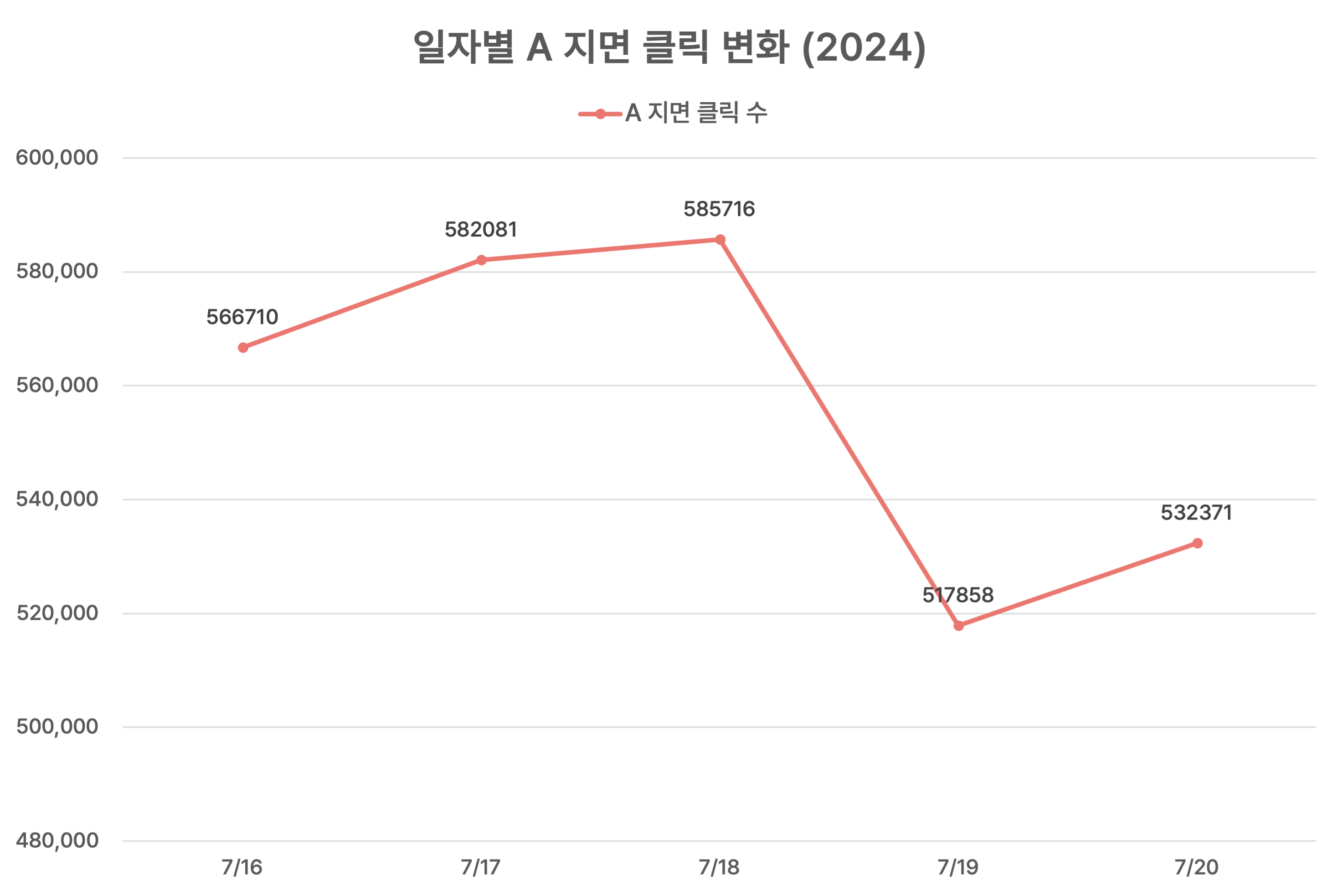
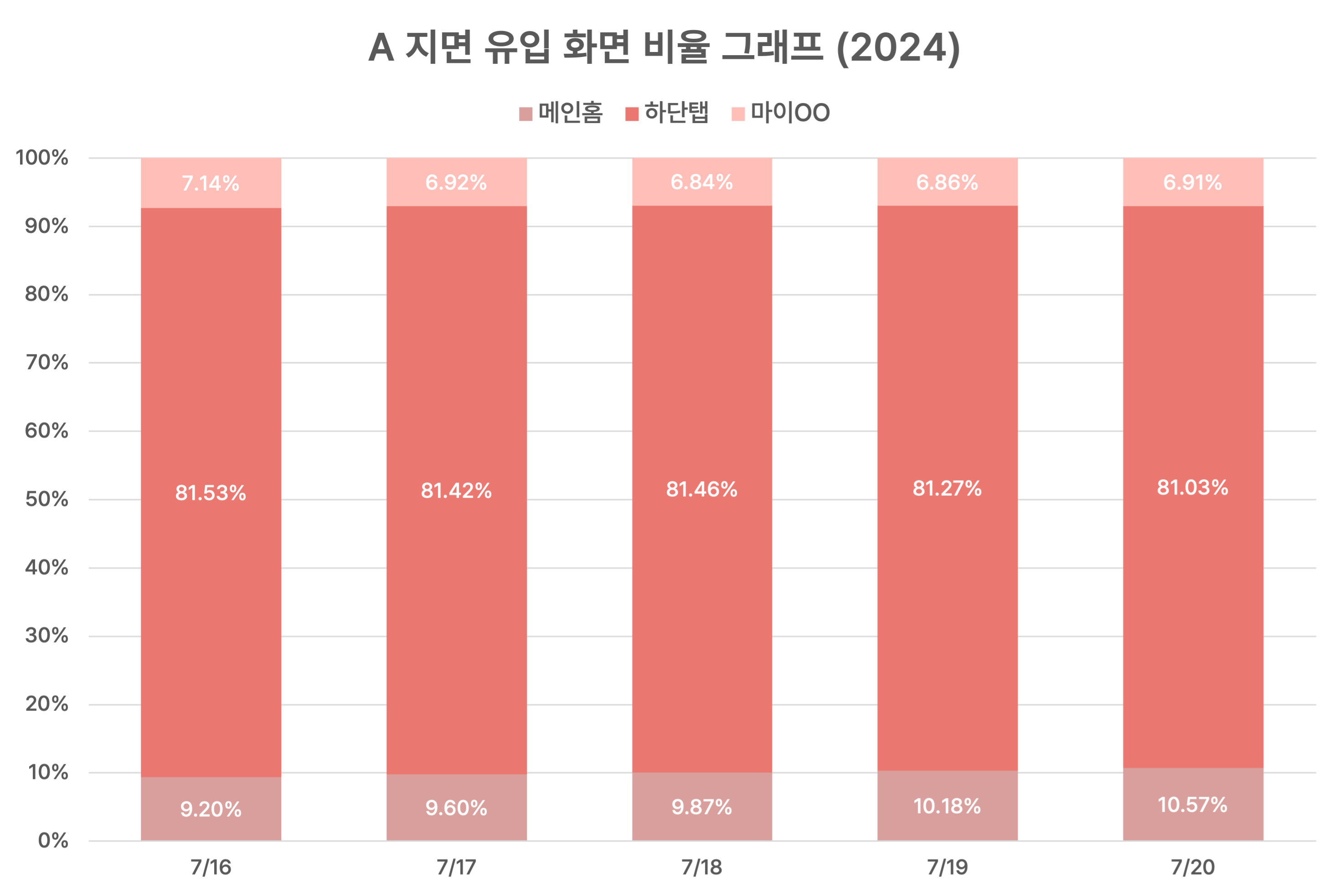

'notes' 카테고리의 다른 글
| [내배캠] 데이터 드리븐 기획 | ① 데이터 드리븐 기획 기초 (0) | 2026.07.13 |
|---|---|
| [내배캠] 0 to 1 메이커톤 개인 회고 (0) | 2026.07.10 |
| [내배캠] 서비스 기획 심화 | ③ CMS와 동적 콘텐츠 구성 (0) | 2026.07.02 |
| [내배캠] 서비스 기획 심화 | ② 구조화된 UI 설계 & 반응형 웹 만들기 (0) | 2026.06.30 |
| [내배캠] 서비스 기획 심화 | ① Framer 입문 (0) | 2026.06.29 |


